:strip_icc():strip_exif()/reseller/460005/logo/cropped-v03_Logo-Material-Kollektiv_def-01-1-192x192.png)
Maus und Tastatur sind die Geräte, die wir im Büroalltag am häufigsten berühren – oft mehrere Stunden am Tag. Kein Wunder, dass sich eine ungünstige Haltung irgendwann in Handgelenk, Unterarm, Schulter oder Nacken bemerkbar macht. Ergonomische Eingabegeräte können helfen, die Belastung zu verteilen und die Hand in eine natürlichere Stellung zu bringen.
Aber: Ein ergonomisches Gerät ist kein Wundermittel, und nicht jedes Modell passt zu jeder Hand. Dieser Ratgeber erklärt die wichtigsten Bauformen, für wen sie sich eignen und worauf Sie bei Einrichtung und Umstieg achten sollten. Bei anhaltenden Beschwerden gehört die Abklärung in fachliche Hände – etwa zur Hausärztin oder zur Physiotherapie.
Die Grundidee: neutrale Haltung
Ergonomie am Arbeitsplatz zielt auf eine möglichst neutrale Haltung. Für Hände und Arme heisst das:
- Die Schultern sind locker, nicht hochgezogen.
- Die Oberarme hängen nahe am Körper, die Ellbogen sind etwa rechtwinklig gebeugt.
- Das Handgelenk ist gerade – weder stark nach oben noch zur Seite abgeknickt.
- Maus und Tastatur liegen so, dass Sie nicht weit greifen müssen.
Viele Probleme entstehen nicht durch das Gerät selbst, sondern durch dessen Position. Bevor Sie neue Geräte anschaffen, lohnt es sich deshalb, Tisch- und Stuhlhöhe zu prüfen und die Maus näher an den Körper zu holen.
Ergonomische Mäuse im Überblick
| Bauform | Prinzip | Eignet sich für |
|---|---|---|
| Klassische Maus in passender Grösse | Hand liegt flach, Maus füllt die Handfläche | Alle, die mit der herkömmlichen Form zurechtkommen |
| Vertikale Maus | Hand steht seitlich wie beim Händeschütteln, der Unterarm wird weniger verdreht | Personen, die eine Entlastung des Unterarms suchen |
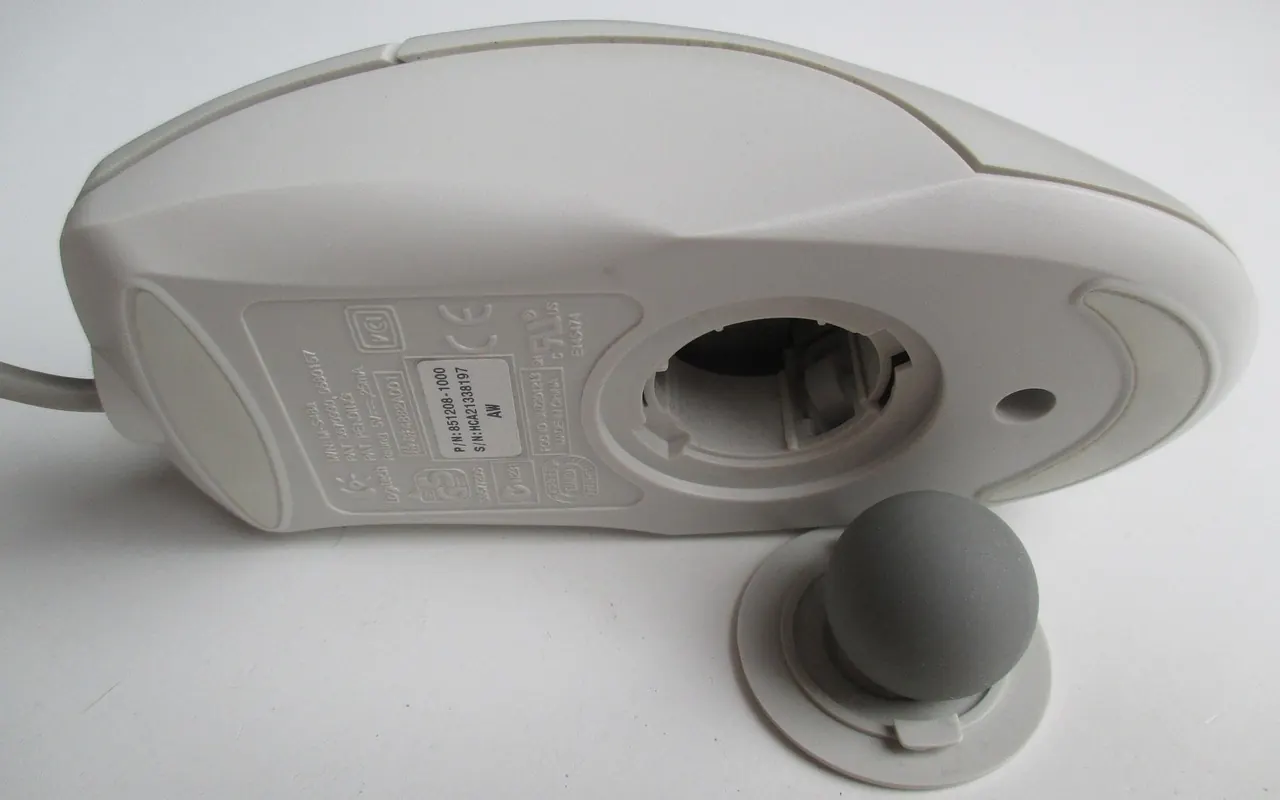
| Trackball | Maus bleibt liegen, eine Kugel wird mit Daumen oder Fingern bewegt | Wenig Platz, Wunsch nach ruhigem Arm |
| Linkshändermaus | Spiegelverkehrte ergonomische Form | Linkshänderinnen und Linkshänder |
Bei Mäusen ist die Grösse entscheidend. Eine zu kleine Maus führt zu einem verkrampften Griff, eine zu grosse zu einer gestreckten Hand. Viele Hersteller geben an, für welche Handgrösse ein Modell gedacht ist. Für Linkshänder lohnt sich ein Blick in den Ratgeber Schulmaterial für Linkshänder – vieles gilt auch im Büro.
Ergonomische Tastaturen im Überblick
- Kompakte Tastatur ohne Ziffernblock: Die Maus rückt näher an die Körpermitte, die rechte Schulter wird entlastet. Wer viele Zahlen tippt, ergänzt einen separaten Ziffernblock.
- Flache Tastatur: Eine niedrige Bauhöhe hält das Handgelenk gerader. Die Füsschen an der Rückseite sind aus ergonomischer Sicht oft eher einzuklappen als auszuklappen.
- Geteilte oder gewölbte Tastatur: Die beiden Tastenhälften sind leicht auseinandergezogen oder angewinkelt. Dadurch müssen die Handgelenke weniger zur Seite abknicken.
- Tastatur mit Handballenauflage: Sie stützt die Hände in Tipp-Pausen. Während des Tippens sollten die Handballen eher schweben.
Für Schweizer Arbeitsplätze ist das Tastaturlayout wichtig: Achten Sie auf das Schweizer Layout (QWERTZ CH), damit Umlaute und Sonderzeichen dort liegen, wo Sie sie gewohnt sind.
Kabel oder Funk?
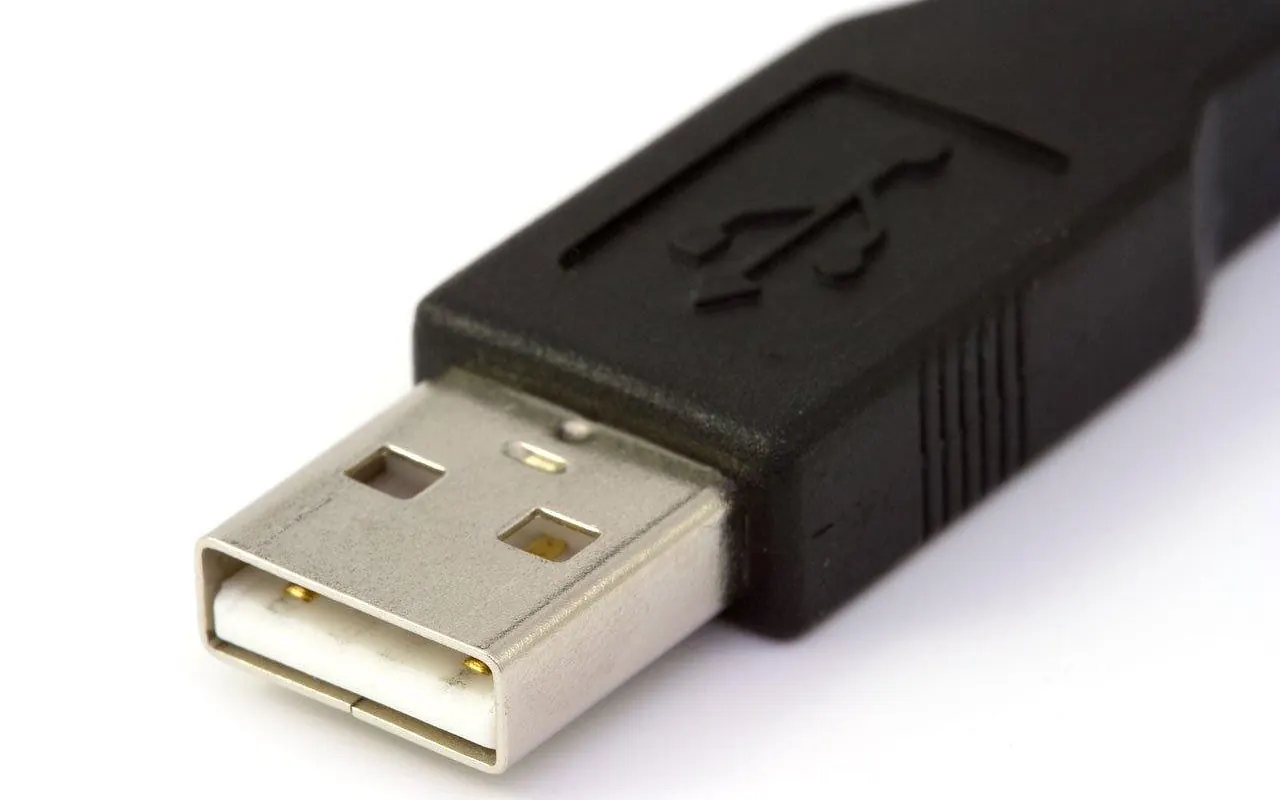
Kabellose Geräte sorgen für einen aufgeräumten Tisch und lassen sich frei positionieren. Sie werden entweder über einen kleinen USB-Empfänger oder über Bluetooth verbunden. Kabelgebundene Geräte brauchen keine Batterien und keine Kopplung – praktisch in Schulzimmern oder an geteilten Arbeitsplätzen, wo Geräte häufig umgesteckt werden. Wer viele Geräte an einem Laptop betreibt, findet im Ratgeber Kabel und Adapter im Überblick Hinweise zu Anschlüssen und Hubs.
Richtig einrichten
- Stuhl einstellen: Füsse flach am Boden, Oberschenkel etwa waagrecht.
- Tischhöhe prüfen: Die Unterarme liegen bei lockeren Schultern auf Tischhöhe.
- Tastatur mittig positionieren: Die Buchstabentasten – nicht die ganze Tastatur – liegen vor der Körpermitte.
- Maus nahe heranholen: Direkt neben der Tastatur, ohne dass der Arm gestreckt wird.
- Zeigergeschwindigkeit anpassen: Eine etwas höhere Geschwindigkeit reduziert grosse Handbewegungen.
- Tastenkürzel nutzen: Häufige Befehle über die Tastatur sparen viele Mausbewegungen.
Der Umstieg braucht Zeit
Wer von einer klassischen Maus auf eine vertikale Maus oder einen Trackball umsteigt, ist in den ersten Tagen langsamer. Das ist normal. Zwei Tipps erleichtern den Wechsel:
- Beginnen Sie mit Tätigkeiten, bei denen es nicht auf Präzision ankommt, etwa E-Mails oder Surfen.
- Behalten Sie die alte Maus während einer Übergangszeit in Reichweite, ohne aber ständig hin und her zu wechseln.
Nach einer Eingewöhnungszeit von einigen Tagen bis wenigen Wochen sollte sich klar zeigen, ob ein Gerät zu Ihnen passt. Fühlt sich etwas auch dann noch unangenehm an, ist eine andere Bauform vielleicht die bessere Wahl.
Geteilte Arbeitsplätze in Schule und Büro
An Arbeitsplätzen, die mehrere Personen nutzen – im Lehrerzimmer, in der Bibliothek, im Sekretariat oder an Desksharing-Plätzen –, ist eine stark spezialisierte Maus oft keine gute Lösung, weil sie nicht allen passt. Bewährt hat sich hier eine neutrale, mittelgrosse Maus und eine flache, kompakte Tastatur als Standard. Wer persönlich ein ergonomisches Spezialgerät benötigt, bringt es am besten selbst mit oder erhält es fest zugeteilt. Kabellose Geräte sollten an geteilten Plätzen klar beschriftet sein, damit Empfänger und Maus zusammenbleiben. Ersatzbatterien in einer beschrifteten Schachtel im Materialschrank verhindern, dass ein Gerät mitten in einer Lektion ausfällt.
Checkliste: Ergonomie an Maus und Tastatur
- Schultern locker, Ellbogen etwa rechtwinklig
- Handgelenk gerade, nicht abgeknickt
- Maus direkt neben der Tastatur
- Maus passend zur Handgrösse
- Tastatur flach, Buchstabenblock mittig
- Schweizer Tastaturlayout
- Regelmässige kurze Pausen und Haltungswechsel
Ergonomische Eingabegeräte sind ein Baustein. Wie der ganze Arbeitsplatz zu Hause zusammenpasst – vom Bildschirm bis zum Headset –, beschreibt der Ratgeber Homeoffice: Zubehör für einen guten Arbeitsplatz. Mäuse, Tastaturen und weiteres Zubehör finden Sie im Bereich IT-Zubehör für den Arbeitsplatz.